آذر ۱۵، ۱۳۸۸

معرفی NirCmd

برنامه تحت خط فرمان کوچکی است که امکان انجام کارهای مفیدی را به شما می‎دهد بون اینکه چیزی را کاربر ببیند، از جمله باز و بسته کردن CD ROM، خواندن متن Clipboard (در ویندوز XP و ویستا)، خاموش کردن کامپیوتر، کم و زیاد کردن صدا و ....
برای دریافت برنامه و راهنمای استفاده به این آدرس مراجعه کنید: http://www.nirsoft.net/utils/nircmd.html

قطع اتصال اینترنت از طریق خط فرمان


rasdial pppoe_connection_name /disconnect

به جای  pppoe_connection_name نام اتصال را بنویسید.
برای نمومه:
rasdial "Broadband Connection" /disconnect

آذر ۰۱، ۱۳۸۸

مشکل Application not found و باز شدن منوی Open with هنگام اجرای فایل های exe

این مشکل به خاطر آلوده شدن کامپیوتر توسط برنامه های مخرب (مثل ویروس ها) بوجود میاد، برای رفعش میتونید از لینک زیر استفاده کنید:
برای ویندوز XP :
http://www.dougknox.com/xp/fileassoc/xp_exe_fix.zip
برای ویندوز Vista:
http://www.winhelponline.com/fileasso/exefix_vista.zip

فایل داخل این فایل zip رو اجرا کنید؛ فقط یادتون نره آنتی ویروستون رو به روز کنید!

آبان ۲۱، ۱۳۸۸

تم های مخفی ویندوز 7


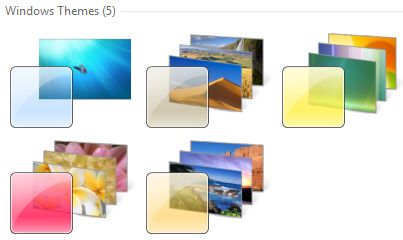
ویندوز 7 در مقایسه با ویندوز ویستا تم ها و پس زمینه های فوق العاده ای دارد. اگر شما این نسخه از ویندوز را نصب کرده باشید حتما دید که 5 تم دارد، ولی نسخه نهایی آن چند تم مخفی هم دارد که برای کشورهایی مثل ایالات متحده، استرالیا و آفزیقای جنوبی هستند.
برای استفاده از این تم ها به پوشه C:\Windows\Globalization\MCT بروید، در این پوشه 5 پوشه با نام هایMCT-AU، MCT-CA, MCT-GB, MCT-US و MCT-ZA وجود دارد که داخل هر یک از این پوشه ها یک پوشه دیگر با نام Theme وجود دارد.
داخل این پوشه یک فایل با پسوند theme وجود دارد که اگر آن را باز کنید تم شما تغییر می‎کند.
هر کدام از این تم ها را که اجرا کنید، ویندوز آن ها را ذخیره می‎کند و در پنجره تم ها می‎توانید آن ها را ببینید.

آبان ۰۹، ۱۳۸۸

روی ویندوز OpenSSH نصب

با این برنامه میتونید برای استفاده از وب تونل بزنید و ارتباط امنی رو تهیه کنید. برای شروع برنامه رو از اینجا دانلود کنید . بعد از دانلود نصبش کنید، توجه کنید که باید Server و Client رو موقع نصب انتخاب کنید.

بعد از این که نصب شد، یه پنجره Command Promptباز کنید، (Start>Accessories>Comand Prompt یا از Start>Run>cmd.exe) حالا توش این دستورات رو بنویسید، به ترتیب. (فرض میکنیم شما برنامه رو تو درایو C نصب کردید):


cd\

cd "C:\Program Files\OpenSSH"

mkgroup -l >> etc\group

mkpasswd -l >> etc\passwd


حالا مراحل نصب تموم شده. باید وصل بشید به سرور، برای این کار از دستور ssh تو همون Command Prompt استفاده میکنیم:

ssh.exe -N -D [PORT] [username@IP]


بعد از این دستور بار اول پیغامی میده شبیه پیغامی که تو عکس می‎بینید، برای جواب yes رو میزنیم، و بعد هم کلمه عبوری رو که از سرور گرفتیم.

توجه داشته باشید که موقع وارد کردن کلمه عبور courser چشمک نمیزنه و هیچ ستاره ای هم در کار نیست!

روی عکس کلیک کنید تا اندازه بزرگش رو ببینید
خوب حالا دیگه همه چیز آمادس، حالا میتونید Firefox یا هر چیز دیگه ای رو از این راه به اینترنت وصل کنید، توجه کنید که باید فقط از SOCKS v5 استفاده کنید.

روی عکس کلیک کنید تا اندازه بزرگش رو ببینید 

آبان ۰۳، ۱۳۸۸

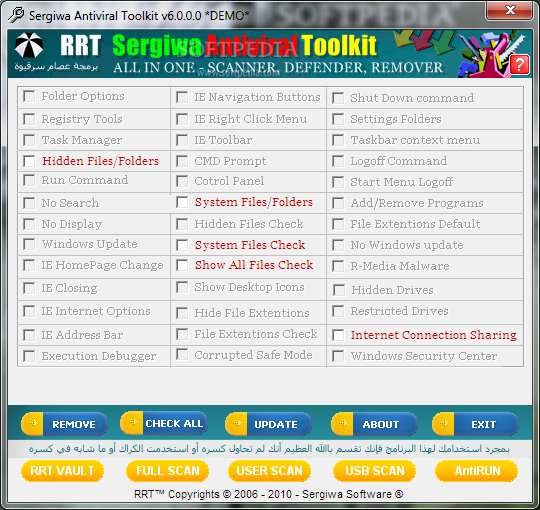
حذف ویروس autorun

حتما این ویروس رو دید! تا فلش / پلیر، یا دوربین عکاسیتون رو وصل میکنید به پی سی همه فیل های اون رو مخفی میکنه و به جاش یه فایل اجرای درست میکنه!
برای حذف کردنش از روی ویندوز میتونید از این برنامه استفاده کنید.


مرداد ۲۶، ۱۳۸۸

چند کاربرد از net.exe

اظافه کردن یک حساب به ویندوز
net user [username] /add

تغییر کلمه عبور یک حساب
net user [username] [new_password]

مرداد ۱۸، ۱۳۸۸

تغییر موتور جستجوی پیش فرض در فایرفاکس

 برای این کار تو آدرس بار بنویس about:config، اگه ازت تایید خواست قبول کن. بعد تو فیلتر جعبه جستجو بنویس  browser.search.defaultenginename و بعد رو گزینه ای که مونده دوبار کلیک کن و اسم موتور جستجویی رو که دوست داری باشه رو بنویس، مثلا Google و بعد فایرفاکس رو ببند ودوباره باز کن!

مرداد ۰۳، ۱۳۸۸

از تنظیمات و حساب های پیجن پشتیبان بگیرید!


به هر دلیلی ممکن بخواید از اطلاعات Pidgin تو کامپیوترتون پشتیبان تهیه کنید، نه؟ مثلا وقتی که می‌خواید سیستم عاملتون رو دوباره نصب کنید یا شاید هر دلیل دیگه های. برای این کار کافیه چندتا فایل XML رو کپی کنید. فایل تو ویندوز (XP) اینجا هستند:

C:\Documents and Settings\[your username]\Application Data\.purple\

و برای ویستا

C:\Users\[your username]\AppData\Roaming\.purple

هرچی فایل XML هست رو کپی کنید و ببرید جایی که م‌یخواید.

تیر ۱۹، ۱۳۸۸

اظافه کردن فایل ایزو به مخازن ابونتو

برای این کار اول باید فایل رو مانت کنید بعد با این دستور به مخازن اظافه کنید:

sudo synaptic --add-cdrom /media/disk-1/

توجه داشته باشید کهdisk-1 ممکن هر اسم دیگه ای باشه.

تیر ۱۲، ۱۳۸۸

حذف فایل autorun.inf


با این برنامه میشه مشکل باز کردن درایو ها (که autorun.inf) ایجاد میکنه حل میشه. البته بعد از اجرا کردنش و اسکن، یک بار کامپیوتر باید ریست بشه.

خرداد ۲۹، ۱۳۸۸

نصب فونت های مایکروسافت روی ابونتو

اگه از ویندوز به لینوکس اسباب کشی کنید یکی از چیزهایی که زود به چشم میاد دیدن فونت های جدید که احتمالا به مزاج آدم زیاد خوش نمیاد. ولی جای نگرانی نیست، خیلی راحت میشه فونت های مایکروسافت رو روی ابونتو نصب کرد. یه بسته ای هست که به اسم msttcorefonts که این فونت ها رو داره:

Andale Mono
Arial Black
Arial (Bold, Italic, Bold Italic)
Comic Sans MS (Bold)
Courier New (Bold, Italic, Bold Italic)
Georgia (Bold, Italic, Bold Italic)
Impact
Times New Roman (Bold, Italic, Bold Italic)
Trebuchet (Bold, Italic, Bold Italic)
Verdana (Bold, Italic, Bold Italic)
Webdings

با این دستور نصب میشه:

sudo apt-get install msttcorefonts


برای اعمل تغییرات باید شما یک بار لاگ اوت و دوباره لاگ این کنید، ولی یک راه دیگه هم هست، ساختن دوباره کش فونت. برای این کار این دستور رو اجرا کنید:


sudo fc-cache -fv


برای نصب فونت ها جدید دیگه، برید تو پوشه home و Ctrl+H رو بزنید تا فایل های مخفی رو نمیاش بده، بعد ببینید پوشه ای به اسم fonts. هست یا نه، اگر نبود بسازیدش، بعد فونت هایی رو که دوست دارید توش کپی کنید و بعد دو باره کش فونت ها رو بسازید.

خرداد ۱۰، ۱۳۸۸

تو ویندز Show hidden files and folders مشکل

بعضی وقتا پیش میاد که هرچقدر هم Show hidden files and folders رو فعال میکنی ولی میبینی گویا اصلا اتفاقی نمیفته و فایل های مخفی نشون داده نمیشه، مشکل رو یه کرم بوجود میاره. اسمش یادم نیست، ولی راهش اینه که یه تغییراتی تو رجیستری داده بشه:

Windows Registry Editor Version 5.00

[-HKEY_LOCAL_MACHINE\SOFTWARE\Microsoft\Windows\CurrentVersion\Explorer\Advanced\Folder\Hidden]

[HKEY_LOCAL_MACHINE\SOFTWARE\Microsoft\Windows\CurrentVersion\Explorer\Advanced\Folder\Hidden]
"Text"="@shell32.dll,-30499"
"Type"="group"
"Bitmap"=hex(2):25,00,53,00,79,00,73,00,74,00,65,00,6d,00,52,00,6f,00,6f,00,74,\
00,25,00,5c,00,73,00,79,00,73,00,74,00,65,00,6d,00,33,00,32,00,5c,00,53,00,\
48,00,45,00,4c,00,4c,00,33,00,32,00,2e,00,64,00,6c,00,6c,00,2c,00,34,00,00,\
00
"HelpID"="shell.hlp#51131"

[HKEY_LOCAL_MACHINE\SOFTWARE\Microsoft\Windows\CurrentVersion\Explorer\Advanced\Folder\Hidden\NOHIDDEN]
"RegPath"="Software\\Microsoft\\Windows\\CurrentVersion\\Explorer\\Advanced"
"Text"="@shell32.dll,-30501"
"Type"="radio"
"CheckedValue"=dword:00000002
"ValueName"="Hidden"
"DefaultValue"=dword:00000002
"HKeyRoot"=dword:80000001
"HelpID"="shell.hlp#51104"

[HKEY_LOCAL_MACHINE\SOFTWARE\Microsoft\Windows\CurrentVersion\Explorer\Advanced\Folder\Hidden\SHOWALL]
"RegPath"="Software\\Microsoft\\Windows\\CurrentVersion\\Explorer\\Advanced"
"Text"="@shell32.dll,-30500"
"Type"="radio"
"CheckedValue"=dword:00000001
"ValueName"="Hidden"
"DefaultValue"=dword:00000002
"HKeyRoot"=dword:80000001
"HelpID"="shell.hlp#51105"


میشه این متن رو تو یه فایل با پسوند reg. کپی کرد و اجراش کرد، مشکل رو حل میکنه. فایل آماده رو هم از اینجا میتونید بگیرید و اجراش کنید. رو ویندز اکس پی که کار کرد، رو ویستا نمیدونم.

اردیبهشت ۲۶، ۱۳۸۸

Extended Task Manager

با این برنامه امکاناتی رو میتونید داشته باشید که با خود task manager ویندز نمیتونید داشتهع باشید! این امکان رو به شما میده که جاش رو با task manager ویندز عوض کنه، یعنی با ctrl+alt+delete بیاد.
http://www.extensoft.com/?p=free_task_manager از اینجا میتونید بگیریدش

اردیبهشت ۱۹، ۱۳۸۸

جستجوجو در متن فایل های پی-دی-اف

 
اگه از Google Desktop Search استفاده میکنید این افزونه به شما کمک میکنه که تو متن فایل های PDF و عکس هایی که متن هم دارند جستجو کنید.

اردیبهشت ۰۱، ۱۳۸۸

حذف کردن تصویر کاربر از منوی استارت ویستا

یکی از مشکلاتم تو ویستا این بود که بعضی وقتا که رو استارت کلیک میکردم تصویری که برای حسابم نشون میده (بالا سمت راست استارت منو) رو دسکتاپ میموند و اکسپلورر کرش میکرد. برای حل این مشکل یه راهی پیدا کردم (البته از تو فاروم ها) که راه سختی نیست. برای این کار باید چند تا از فایل های وینوز پچ (patch) بشن و بعدش از یک تمی (theme) استفاده کرد اون تصویر رو دیگه نداشته باشه.
برای پچ کردن از http://www.codegazer.com/vistaglazz استفاده کردم و بعدش هم این تم رو نصب کردم. http://rs205tl.rapidshare.com/files/116145060/AeroNoPic.rar.html فقط کافیه اکسترکت بشه و اجرا بشه (فایل با پسوند msstyle)
 
قبل از پچ کردن

بعد از پچ کردن

اسفند ۱۹، ۱۳۸۷

در ویستا PDF پرینت کردن به صورت

این مسئله برام به مشکل بزرگی تبدیل شده بود، چون FlashPaper هم تو ویستا نصب نمیشه (برای من که نشد). چیزی که پیدا کردن CutePDF بود که مشکلم رو حل کرد. مجانی هم هست.
برای استفاده برید اینجا و خودش رو + convertorرش رو دانلود کنید. بعد از نصب یک پرینتر تو لیست پرینترهاتون اضافه میشه به اسم CutePDF که صفحه مورد نظر رو PDF ذخیره میکنه.

اسفند ۰۵، ۱۳۸۷

(البته برای ورژن های قبلی هم فرقی نداره) Ubuntu 8.04 روی Tor نصب

https://addons.mozilla.org/en-US/firefox/addon/2464
با استفاده ازTor میشه به صورت ناشناس رو اینترنت گشت و سایت هایی رو که بلاک شده بازشون کرد.
 اول باید repository های (مخازن) Tor را اضافه کنم:

deb http://mirror.noreply.org/pub/tor feisty main
deb-src http://mirror.noreply.org/pub/tor feisty main


برای این کار میرم System>Administration>Software source و بعد سربرگ Third-Party software رو انتخاب میکنم و دکمه Add رو میزنم و خط اول رو اضافه میکنم، Add source رو میزنم و دو باره این کار رو  برای خط دوم هم تکرار میکنم.
اظافه کردن مخازن تموم شد، پنجره رو میبندم.

برای نصب ترمینال را باز میکنم و این دستورات رو بترتیب مینویسم، اجرای این دستورات نیازمند اجازه مدیر‌(که خودم هستم!) هست:

sudo apt-get update
sudo apt-get install tor

الان Tor نصب شده. فقط مونده که یه افزونه نصب کنم واسه فایرفاکس تا بتونم وبگردی کنم. FoxyProxy چیزیه که دنبالش میگشتم. خوب تو سایت فایرفاکس میشه گیرش آورد ( https://addons.mozilla.org/en-US/firefox/addon/2464 ). نصبش میکنم ولی بعد از نصب سوالاتی ازم میپرسه که باید بهشون جواب بدم...
این تغییرات رو هم اگه خودش انجام نداد خودم دستی تو تنظیمات فاکسی پروکسی انجام میدم، پورت رو 9050 و SOCKS Proxy زو هم علامت میزینم.
حالا اگه رو نوشته FoxyProxy: Disabled راست کلیک کنم و Use "Tor" for all URLs رو بزنم کار رو تموم کردم!

اسفند ۰۳، ۱۳۸۷

بولد شدن فونت تو فایرفاکس

دو روز بود بی دلیل فونت ها تو فایرکس بصورت بولد نشون داده میشدن، تو گوگل گشتم چند تا جواب پیدا کردم که البته فقط یکیش برای من جواب داد، جواب ها اینا بودن:
  • تغییر نام قلم ARIAL.ttf به arial.ttf (تو پوشه windows\fonts)
  • نصب دوباره قلم arial (از اینجا http://web.nickshanks.com/typography/corefonts)
  • انجام این کار: Ctrl-+ (کنترل رو نگه داشتم و کلید - و + رو فشار دادم)


راه آخر جواب داد!

بهمن ۲۸، ۱۳۸۷

قفل کردن دسکتاپ در ویستا

شاید بعضی وقت ها لازم داشته باشید که دسکتاپتون رو قفل کنید و برای باز کردن دوبارش کلمه عبور حسابتون را بپرسه، برای این کار دکمه ویندوز و L رو همزمان فشار بدید.

دی ۲۶، ۱۳۸۷

re-dial تو ویستا


یه مشکل بزرگی که ویستا داره (حد اقل برای من) اینه که وقتی دیسکانکت میشه دوباره کانکت نمیشه! شایدم به خاطر اینه که دایال آپ نیستم، نمیدونم. تو یه فاروم دیدم که یکی یه برنامه ای رو معرفی کرده به اسم ReConnect منم گرفتمش و امتحانش کردم، کار کرد!
جالبه.
خود سایتش به ایرانی ها اجازه دانلود نمیده. گذاشتمش اینجا

کرش شدن windows explorer هنگام باز کردن parental control

یکم پرس و جو کردم دیدم گویا اگر کنترل پنل رو با دسترسی مدیر باز کنم مشکل حل میشه. پس ای کارو میکنم: اکانت administrator رو فعال میکنم و کلا با اون کار میکنم، از شر سوالای الکی ویستا هم خلاص میشم.

برای شروع باید برم تو پوشه system32 که اینجاست: C:\windows\system32 (اگه درایو نصب وینوز جای دیگه ای باید اونو نوشت). بعد باید دنبال cmd.exe بگردم تو اون فایلا، وقتی پیداش کردم روش راست کلیک میکنم و run as administrator رو کلیک میکنم(برای اینکه حتما باید اجازه مدیر رو داشته باشم). بعد که خط فرمان باز شد توش اینو مینویسم net user administrator /active:yes این کار حساب مدیر رو فعال میکنه و میتونم با اون وارد بشم. برای غیر فعال شدنش هم باید net user administrator /active:no رو بنویسم.

امیدوارم دیگه مشکلی پیش نیاد