مهر ۱۹، ۱۳۸۹

نصب ویندوز اکس پی در کنار ویندوز 7، بعد از ویندوز 7

ویندوز 7 دارید؟ الان نیاز پیدا کردید که ویندوز XP هم نصب کنید؟ اولین جوابی که از خیلی ها میشنوید اینه که "7 رو پاک کن، اول XP نصب بعدش 7" اما یه راه دیگه هم هست، بدون پاک کردن 7 میتونید XP رو هم نصب کنید:
فرض میکنیم شما 7 رو روی درایو C نصب کردید و الان قصد دارید XP رو روی درایو D نصب کنید.
  1. با CD ویندوز XP، اون رو تو درایو D نصب کنید.
  2. بعد از ری استارت شدن در حین نصب، به صورت خودکار میره تو ویندوز XP.
  3. برای برگردوند ویندوز 7 شما باید بعد از اتمام نصب ویندوز XP دیسک ویندوز 7 رو تو درایو بذارید و کامپیوتر رو دوباره با دیسک ویندوز 7 راه اندازی کنید و گزینه “Repair your computer” رو انتخاب کنید.
  4. بعد از repair کامپیوتر شما دوباره راه اندازی میشه و این بار ویندوز 7 رو لود میکنه.
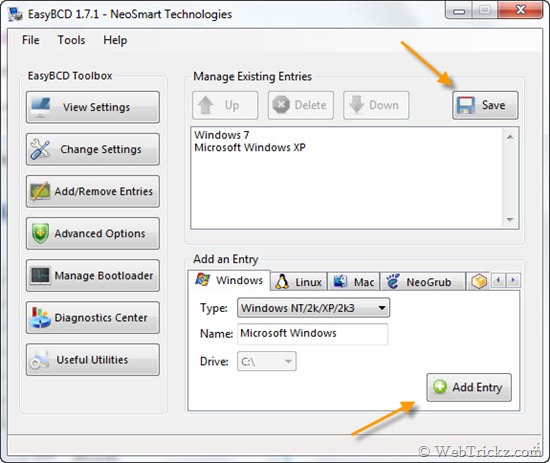
  5. حالا باید نرم افزار EasyBCD رو نصب کنید و با کمک اون ویندوز XP رو برگردونید کنار ویندوز 7.
  6. برنامه رو اجرا کنید و به قسمت Add/Remove Entries برید و تو پنل “Add an Entry” تب Windows رو انتخاب کنید و Type رو “Windows NT/2k/XP/2k3” انتخاب کنید، اسمش رو هم Windows XP انتخاب کنید و در انتها Add Entry رو بزنید و دکمه Save رو بزنید.

شهریور ۲۰، ۱۳۸۹

راه اندازه VPS بر روی سرور CentOS 5

اگه شما یه VPS بگیرید که روش CentOS 5 نصب باشه برای شروع کار باید اول yum رو روش کنید:
برای نسخه 32 بیتی این دستورات رو اجرا کنید:

rpm -Uvh http://mirror.centos.org/centos-5/5/os/i386/CentOS/elfutils-libs-0.137-3.el5.i386.rpm
rpm -Uvh http://mirror.centos.org/centos-5/5/os/i386/CentOS/gmp-4.1.4-10.el5.i386.rpm
rpm -Uvh http://mirror.centos.org/centos-5/5/os/i386/CentOS/readline-5.1-3.el5.i386.rpm
rpm -Uvh http://mirror.centos.org/centos-5/5/os/i386/CentOS/python-2.4.3-27.el5.i386.rpm
rpm -Uvh http://mirror.centos.org/centos-5/5/os/i386/CentOS/python-iniparse-0.2.3-4.el5.noarch.rpm
rpm -Uvh http://mirror.centos.org/centos-5/5/os/i386/CentOS/libxml2-2.6.26-2.1.2.8.i386.rpm
rpm -Uvh http://mirror.centos.org/centos-5/5/os/i386/CentOS/libxml2-python-2.6.26-2.1.2.8.i386.rpm
rpm -Uvh http://mirror.centos.org/centos-5/5/os/i386/CentOS/expat-1.95.8-8.3.el5_4.2.i386.rpm
rpm -Uvh http://mirror.centos.org/centos-5/5/os/i386/CentOS/python-elementtree-1.2.6-5.i386.rpm
rpm -Uvh http://mirror.centos.org/centos-5/5/os/i386/CentOS/sqlite-3.3.6-5.i386.rpm
rpm -Uvh http://mirror.centos.org/centos-5/5/os/i386/CentOS/python-sqlite-1.1.7-1.2.1.i386.rpm
rpm -Uvh http://mirror.centos.org/centos-5/5/os/i386/CentOS/elfutils-0.137-3.el5.i386.rpm
rpm -Uvh http://mirror.centos.org/centos-5/5/os/i386/CentOS/rpm-python-4.4.2.3-18.el5.i386.rpm
rpm -Uvh http://mirror.centos.org/centos-5/5/os/i386/CentOS/m2crypto-0.16-6.el5.6.i386.rpm
rpm -Uvh http://mirror.centos.org/centos-5/5/os/i386/CentOS/python-urlgrabber-3.1.0-5.el5.noarch.rpm
rpm -Uvh http://mirror.centos.org/centos-5/5/os/i386/CentOS/yum-metadata-parser-1.1.2-3.el5.centos.i386.rpm
wget http://mirror.centos.org/centos-5/5/os/i386/CentOS/yum-fastestmirror-1.1.16-14.el5.centos.1.noarch.rpm
wget http://mirror.centos.org/centos-5/5/os/i386/CentOS/yum-3.2.22-26.el5.centos.noarch.rpm
rpm -Uvh yum-*.rpm
yum -y update


و برای نسخه 64 بیتی این دستورات رو:

rpm -Uvh http://mirror.centos.org/centos/5/os/x86_64/CentOS/gmp-4.1.4-10.el5.x86_64.rpm
rpm -Uvh http://mirror.centos.org/centos/5/os/x86_64/CentOS/readline-5.1-3.el5.x86_64.rpm
rpm -Uvh http://mirror.centos.org/centos/5/os/x86_64/CentOS/python-2.4.3-27.el5.x86_64.rpm
rpm -Uvh http://mirror.centos.org/centos/5/os/x86_64/CentOS/libxml2-2.6.26-2.1.2.8.x86_64.rpm
rpm -Uvh http://mirror.centos.org/centos/5/os/x86_64/CentOS/libxml2-python-2.6.26-2.1.2.8.x86_64.rpm
rpm -Uvh http://mirror.centos.org/centos/5/os/x86_64/CentOS/expat-1.95.8-8.3.el5_4.2.x86_64.rpm
rpm -Uvh http://mirror.centos.org/centos/5/os/x86_64/CentOS/python-elementtree-1.2.6-5.x86_64.rpm
rpm -Uvh http://mirror.centos.org/centos/5/os/x86_64/CentOS/sqlite-3.3.6-5.x86_64.rpm
rpm -Uvh http://mirror.centos.org/centos/5/os/x86_64/CentOS/python-sqlite-1.1.7-1.2.1.x86_64.rpm
rpm -Uvh http://mirror.centos.org/centos/5/os/x86_64/CentOS/elfutils-libelf-0.137-3.el5.x86_64.rpm
rpm --nodeps -Uvh http://mirror.centos.org/centos/5/os/x86_64/CentOS/elfutils-0.137-3.el5.x86_64.rpm
rpm --nodeps -Uvh http://mirror.centos.org/centos/5/os/x86_64/CentOS/rpm-4.4.2.3-18.el5.x86_64.rpm
rpm -Uvh http://mirror.centos.org/centos/5/os/x86_64/CentOS/rpm-python-4.4.2.3-18.el5.x86_64.rpm
rpm -Uvh http://mirror.centos.org/centos/5/os/x86_64/CentOS/m2crypto-0.16-6.el5.6.x86_64.rpm
rpm -Uvh http://mirror.centos.org/centos/5/os/x86_64/CentOS/python-urlgrabber-3.1.0-5.el5.noarch.rpm
rpm -Uvh http://mirror.centos.org/centos/5/os/x86_64/CentOS/yum-metadata-parser-1.1.2-3.el5.centos.x86_64.rpm
rpm -Uvh http://mirror.centos.org/centos/5/os/x86_64/CentOS/python-iniparse-0.2.3-4.el5.noarch.rpm
rpm --nodeps -Uvh http://mirror.centos.org/centos/5/os/x86_64/CentOS/yum-fastestmirror-1.1.16-14.el5.centos.1.noarch.rpm
rpm -Uvh http://mirror.centos.org/centos/5/os/x86_64/CentOS/yum-3.2.22-26.el5.centos.noarch.rpm
yum -y update


و بعدش این ها رو، برای هر دو نسخه 32 و 64 بیتی یکیه:

yum groupinstall gnome-desktop
yum install vnc-server xterm
service vncserver start

شهریور ۰۷، ۱۳۸۹

Skype Error unexpected end tag expected font actual b

از اسکایپ منوی Tools و سپس Options رو انتخاب کنید، بعد از منوی سمت چپ Notifications رو انتخاب کنید و Alerts & settings رو انتخاب کنید و بعد دو تا چک باکس Help and Skype tips و Promotions رو پاک کنید. مثل شکل زیر.


تیر ۲۴، ۱۳۸۹

Blend Error: The specified solution configuration "Debug|HPD" is invalid.

اگه موقع کامپایل کردن کد با Microsoft Expression Blend 4 با این پیغام خطا روبه رو شدید: 

myproject.sln.metaproj : error MSB4126: The specified solution configuration "Debug|HPD" is invalid. Please specify a valid solution configuration using the Configuration and Platform properties (e.g. MSBuild.exe Solution.sln /p:Configuration=Debug /p:Platform="Any CPU") or leave those properties blank to use the default solution configuration.
برای برطرف کردنش کافیه پارامتر Platform رو از Environment Variables حذف کنید.

روی My Computer راست کلیک کنید، Properties رو انتخاب کنید، بعد از تب Advanced system setting روی Environment Variables…کلیک کنید و Platform رو حذف کنید:


خرداد ۱۱، ۱۳۸۹

تنظیم دوباره بسته های نصب شده روی ابونتو

کافیه برای این کار تو خط فرمان این رو بنویسید:

sudo dpkg-reconfigure -phigh -a
ولی ممکنه زمان زیادی رو از شما بگیره، به خاطر تعداد بسته های نصب شده.

و اگر به مشکل وابستگی به پکیج ها شدید این رو اجرا کنید:

sudo apt-get install -f

اردیبهشت ۲۸، ۱۳۸۹

مشکل چشمک نزدن پیجن 2.7.0 موقع رسیدن پیام جدید

گسترش دهنده های پیجن مشکل چشمک نزدن آیکن پیجن تو تسکبار رو بعد از حدود یک هفته برطرف کردند، ئلی هنوز هیچ وصله یا به روز رسانیی رو به طور رسمی برای دریافت آماده نکردند، فقط یه فایل dll رو برای رفع این مشکل به روز کردند که میتونید دانلودش کنید و با فایل قدیمی pidgin.dll تو آدرس C:\program files\Pidgin\pidgin.dll جایگزین کنید: http://pidgin.im/~datallah/pidgin.dll

اردیبهشت ۰۴، ۱۳۸۹

خطای 29506 هنگام نصب SQL Server Management Studio

اگه هنگام نصب SQL Server Management Studio روی ویندوز با خطای 29506 مواجه شدید این کارا بکنید:
روی Command Prompt از  Accessories-All Programs راست کلیک کنید و Run as Administrator رو انتخاب کنید و به سوالی که میپرسه رو جواب مثبت بدید.
بعد تو خط فرمان پوشه رو به جایی که فایل نصب .msi هست تغییر بدید و بعد این رو بنویسید:
.\SQLServer2005_SSMSEE.msi
و برای ویندوز 64بیتی هم این رو
.\SQLServer2005_SSMSEE_x64.msi

فروردین ۰۸، ۱۳۸۹

پخش ویدئو توسط آی پاد نانو نسل دوم

چند وقت پیش آیپادم به مشکل خورد، یه سره ریست میشد، یکی بهم پیشنهاد داد راکباکس (Rockbox) نصب کنم. راکباکس یه فیرم ویر جایگزین برای یه سری از پخش کننده های موسیقی هست که آی پاد نانو نسل اول و نسل دوم رو هم پشتیبانی می‎کنه. با راکباکس شما میتوید کارای بیشتری رو با آی پادتون انجام بدید، مثل بازی های بیشتر، پشتیبانی از فرمت های بیشتر و پخش ویدئو، البته میتونید عمر باطری بیشتری رو هم به دست بیارید! 
یکی دیگه از مزایاش اینه که دیگه نیازی به آی تونز هم ندارید. البته باید بگم که برای استفاده از راکباکس نیازی نیست فیرم ویر اصلی آی پاد رو پاک کنید، راکباکس دوال بوت میشه با فیرم ویر اصلی.
برای اطلاعات بیشتر میتونید برید http://rockbox.org

فروردین ۰۶، ۱۳۸۹

قرار دادن زیرنویس درون فایل ویدئو

بعضی وقتا نیازه که زیرنویس داخل خود فایل ویدئو باشه تا دستگاه پخش کننده بتونه زیرنویس رو پخش کنه، مثل موبایل ها و دستگاه های پخش موسیقی. برای این کار برنامه های زیادی هست، تو ویندوز یکی از ساده ترین برنامه ها Yamb هستش، برای دانلود میتونید برید اینجا: http://yamb.unite-video.com/download.html

اوب تو قسمت Audio & Video فایل ویدئو رو اضافه میکنم، بعد تو قسمت Subtitle فایل زیرنویس رو و بعد Mux رو میزنم و یه فایل MP4 به تو خروجی ساخته میشه.

تو لینوکس هم اگه MPlayer نصب کرده باشه میتونم از ترمینال این کار رو انجام بدم، البته با اختیارات خیلی بیشتر، میتونم اندازه فایل، کیفیت صدا و تصویر و فرمت خروجی رو هم خودم تعیین کنم؛ دستور چیزی شبیه اینه:


mencoder -vf pp=de,scale=720:380 -oac copy -ovc lavc -lavcopts keyint=25:vcodec=mpeg1video:vbitrate=904:vpass=1 -sub "Subtitle.srt" -o "Movie_with_subs.mpg" "Movie.mpg"

چندتا از پارامترهای این دستور: 

Scale: طول و عرض فایل خروجی
vcodec: فرمت فایل خروجی
Subtitle.srt: فایل زیرنویس
Movie_with_subs.mpg: فایل خروجی که زیرنویس داره
Movie.mpg: فایل ویدئو که میخوام بهش زیرنویس اضافه کنم

برای دیدن بقیه فرمت های پشتیبانی شده : http://www.mplayerhq.hu/DOCS/HTML/en/menc-feat-vcd-dvd.html

اسفند ۱۶، ۱۳۸۸

نصب فلش پلیر 64 بیت روی ابونتو 8.10

فایرفاکس رو می‎بندیم!
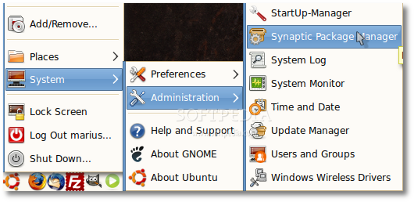
برای نصب فلش پلیر پلیر 64 بیت روی ابونتو 64 بیت اول nsplugin رو باید پاک کنید، اول باید سیناپتیک رو باز کنید:

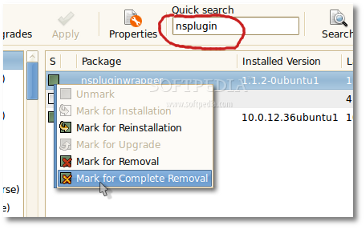
بعد باید دنبال nsplugin گشت و اگه نصب شده بود حذفش کرد:

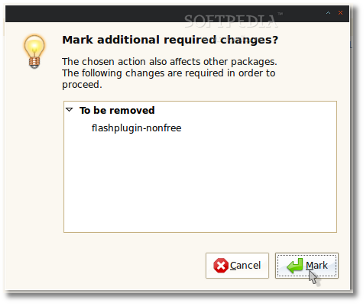
حالا به شما هشدار میده که با حذف این بسته، flashplugin-nonfree هم حذف میشه:


بعد شما دکمه Apply رو کلیک می‎کنید و منتظر میمونید تا این دو تا بسته حذف بشن و بعد سیناپتیک رو میبندید. حالا این فایل رو دانلود کنید http://download.macromedia.com/pub/labs/flashplayer10/flashplayer10_install_linux_051508.tar.gz 
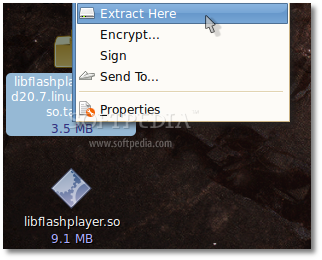
و از حالت فشرده خارجش کنید:
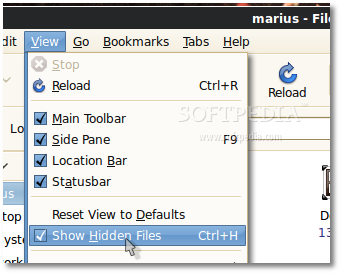
حالا بیاد رفت به Home و Show hidden files رو فعال کرد:


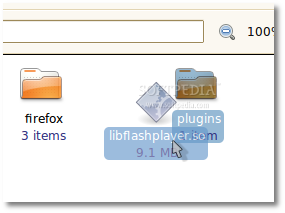
حالا دنبال .mozilla میگردیم و بازش میکنیم و اون فایل رو داخلش کپی می‎کنیم:

حالا فایرفاکس رو ببند و دوباره باز کن!

یه روش دیگه هم هست که اگه این کار نکرد میتونید امتحانش کنید http://nxadm.wordpress.com/2009/04/26/install-64-bit-adobe-flash-player-on-ubuntu-904/

اسفند ۱۴، ۱۳۸۸

تبدیل متن به لینک های قابل کلیک


یکی از مشکلاتی که حتما شما هم با اون مواجه بودید لینکهای دانلود و یا لینک های سایت هایی هتسند که قابل کلیک کردن نیستند، شاید نویسنده مطلب خیلی حال نداشته آدرس ها رو تبدیل به لینک های قابل کلیک کنه، شایدم یادش رفته! ولی به هر حال توسعه دهنده های فایرفاکس این مشکل رو حل کردند؛ شما با نصب افزونه Lincificatin میتونید روی آدرس هایی که قابل کلیک نیستند دوبار کلیک کنید تا مرور گر اون آدرس ها رو براتون باز کنه. برای نصب این افزونه به این آدرس برید https://addons.mozilla.org/en-US/firefox/addon/190

دی ۱۲، ۱۳۸۸

We can't sing in to Windows Live Messenger


We can't sing in to Windows Live Messenger
Singing in to Windows Live Messenger failed because the service us temporarily unavailable. Please try again later.
Error code: 80040154

اگه موقع ورود به لایو مسنجر به این پیغام برخوردید این برنامه را نصب کنید تا مشکل حل بشه. از اینجا بگیرید.