شاید شما هم جزو اون هایی هستید که خیلی دلشون میخواد واسه یه بار هم که شده Mac OS X رو امتحان کنن، اگه هستید کار خیلی سختی نیست انجام دادنش.
برای این کار (تو ویندوز) باید رم کامپیوترتون اونقدری باشه که حد اقل 1GB به OS X بدید تا خیلی موقع کار باهاش اذیت نشید. حدود 10GB هم فضای خالی روی هارد دیسک لازم دارید. همینطور آخرین نسخه از VirtualBox رو که اون رو هم میتونید از اینجا تهیه کنید.
مرحله اول تهیه DVD یا فایل iso از OS X هستش، فایل iso رو میتوینید از torrent بگیرید، حدود 5GB حجمشه. از اینجا . لینکی که دادم لینک یه جستجو تو گوگله، میتونید سایت مناسب رو انتخاب کنید و فایل رو دانلود کنید.
مرحله بعد نصب کردن VirtualBox. بعد از این، باید یه Virtual machine جدید برای نصب کردن OS X بسازید.
1) VirtualBox رو باز کنید و دکمه New رو کلیک کنید

2) Virtual machine رو اسمش رو بذارید"OSX" و نوع سیستم عامل رو "Mac OS X" انتخاب کنید. نسخه اون رو هم "Mac OS X Server" انتخاب کنید. توجه داشته باشید که ممکنه تو نسخه جدید برنامه، نسخه 64 بیتی هم وجود داشته باشه، ولی شما نباید اون رو انخاب کنید.

3) باید به VM مقداری RAM اختصاص بدید. اینجا من 1.5GB اختصاص دادم.
4) حالا باید برای ماشین مجازیمون یه هارد دیسک تعریف کنیم، مقدارش بستگی به نیازمون داره. اینجا 20GB به صورت داینامیک تعریف میکنیم، البته استاتیک هم میتونیم استفاده کنیم، ولی حسن داینامیک اینه که هرچقدر از این 20GB که پر بشه رو بعدش از فضای هارد خودتون استفاده میکنه، همون اول کار 20GB از هارد شما رو استفاده نمیکنه.

5) حالا از "Settings" گزینه "System" رو انتخاب کنید و چک مارک "Enable EFI (special OSes only)" رو بردارید، مثل شکل.

6) حالا "Storage" رو انتخاب کنید، بعد "Empty" رو که پایین OSX.vdi قرار داره انتخاب کنید، حالا روی آیکن پوشه با یه فلش سبز رو کلیک کنید.

7) توی پنجره ای که باز شده، روی "Add" کلیک کنید (آیکن سه تا سی دی که روش یه + هست)، بعد فایل iso مک رو که روی هاردتون هست رو انتخاب کنید و انتخابش کنید و بعد "Select" رو بزنید. حالا "Ok" رو بزنید و بعد هم تو پنجره اصلی VB دکمه "Start" رو بزنید.

8) حالا برای شروع نصب یک دکمه رو فشار بدید، همون طوری که installer گفته.
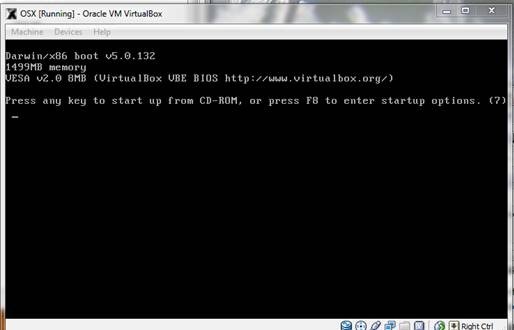
9) حالا زبان رو انتخاب کنید و به مرحله بعد برید و تو مرحله بعد "Continue and Agree" رو کلیک کنید.

10) تو این مرحله باید پارتیشن نصب OS X رو آماده کنید. روی Utilities کلیک کنید و Disk Utility رو انتخاب کنید.

11)حالا 20GB VBOX HARDDISK رو انتخاب کنید و Erase رو از سمت راست انتخاب کنید و هر اسمی رو که دوست دارید برای پارتیشن انتخاب کنید. حالا دکمه "Erase..." رو کلیک کنید.
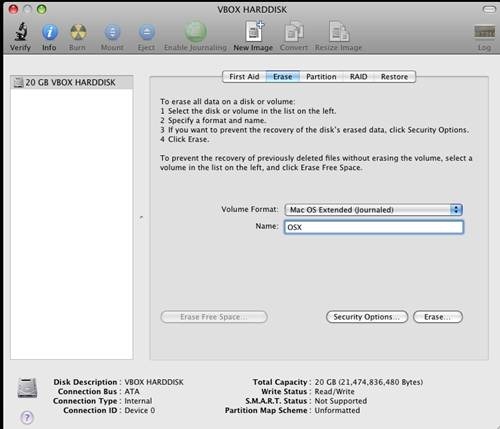
وقتی که عملیات تموم شد از Disk Utility خارج بشید، دوباره به Installer برمیگردید.
12)حالا درایوی رو که نشون داده شده انتخاب کنید و Continue رو بزنید.
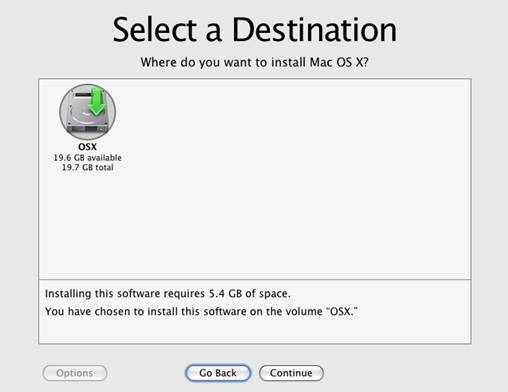
13) حالا دکمه Customize رو بزنید و این ها رو انتخاب کنید:
- به روز ترین نسخه رو انتخاب کنیدف اینجا باید MAC_OS_X_10.6.4 باشه
- Bootloaders_Intel_Only رو باز کنید و جدیدترین Chameleon رو انتخاب کنید
- Kernels رو باز کنید و Legacy Kernel رو انتخاب کنید.
اگه از CPUی Intel استفاده میکنید AMD رو تیک بزنید.

14) Done رو کلیک کنید و بعدش برای شروع نصب Install رو بزنید.
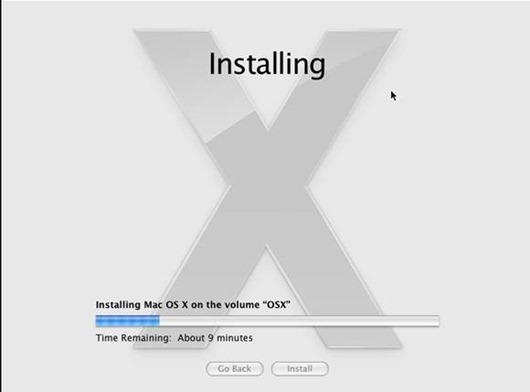
15) بعد از تموم شدن نصب، شمارش معکوس برای restart کردن کامپیوتر شروع میشه، قبل از تموم شدن شمارش Crtl راست را فشار بدید تا موس از پنجره نصب آزاد بشه، بعد بالای پنجره Devices رو کلیک کنید و CD/DVD Devices رو انتخاب کنید و Unmount CD/DVD Devices رو کلیک کنید. حالا از منوی Machine گزینه Restart رو انتخاب کنید تا ماشین دوباره راه اندازی بشه.
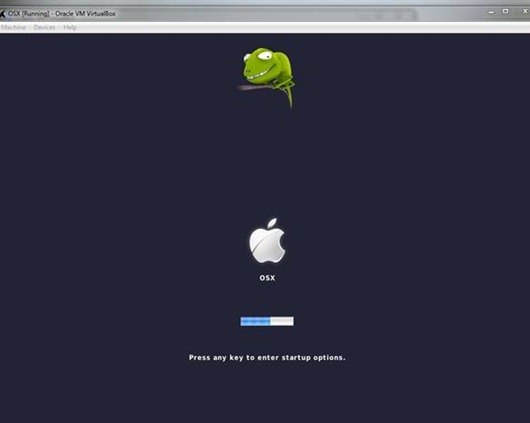
16) بعدش شما Chameleon bootloader رو میبینید و بعدش به OS X وارد میشید!
ارتقا به نسخه 10.6.4
قبل از شروع ارتقا آخرین نسخه Kernel رو باید نصب کنید. میتونید از اینجا بارگیری کنیدش. بعد از نصب OS X رو RESTART نکنید. حالا فایل به روز رسانی رو میتونید از اینجا بگیرید http://support.apple.com/kb/DL1349 و نصبش کنید.
اشتراک گذاری فایل بین OS X و Windows به واسطه VirtualBox
برای اینکار توی میزکار Go رو کلیک کنید و Connect to Server... رو انتخاب کنید.

حالا این آدرس رو وارد کنید: smb:// 192.168.56.1 (آدرس میزبان ویندوز)

تمام صفحه کردن پنجره OS X در VirtualBox
به پوشه ای که VirtualBox رو نصب کردید برید، دکمه Shift رو نگه دارید و Open command window here رو باز کنید. این دستور رو اجرا کنید:
VBoxManage setextradata "OSX" "CustomVideoMode1" "1336x786x32"
